Integración con Shopify
Creado: 17/11/2025
Actualizado: 23/05/2026
Cómo conectar tu tienda Shopify con Deqas
Siguiendo estos pasos podrás vincular tu tienda Shopify a Deqas para sincronizar automáticamente tus pedidos y gestionar tus envíos desde un solo lugar.
Paso 1: Crear una aplicación en tu tienda Shopify
-
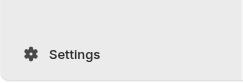
Inicia sesión en tu cuenta de Shopify y, desde el panel principal, haz clic en Configuraciones (ícono de engranaje en la esquina inferior izquierda).
-
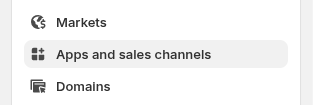
Dentro de Configuraciones, busca y selecciona la opción Aplicaciones y canales de venta.
-
En esa sección, haz clic en el botón para crear una nueva app personalizada.

-
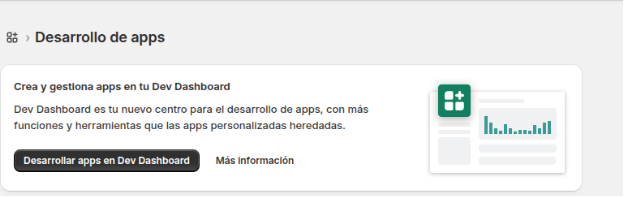
Se abrirá el panel de desarrollo. Haz clic en Desarrollar apps para continuar.
Paso 2: Configurar la app en el panel de desarrollo
-
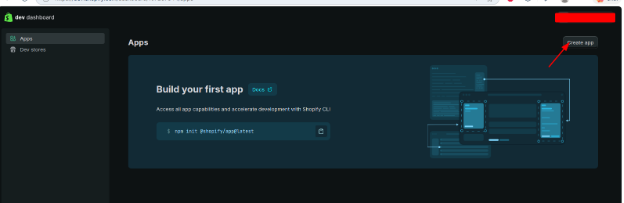
Dentro del panel de desarrollo, haz clic en Crear aplicación (como indica la flecha en la imagen).
-
Se abrirá un formulario. En el campo App name escribe:
Deqas Encomiendasy haz clic en Crear.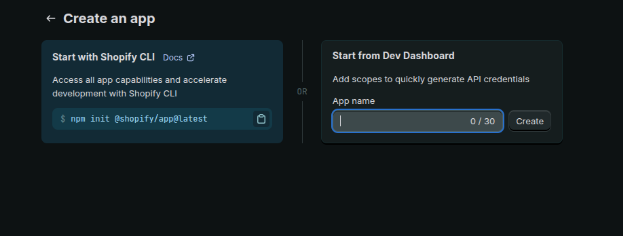
-
Una vez creada la app, debes asignarle los permisos necesarios para que Deqas pueda leer y gestionar tus pedidos. Haz clic en Select scopes y selecciona todos los permisos indicados a continuación.
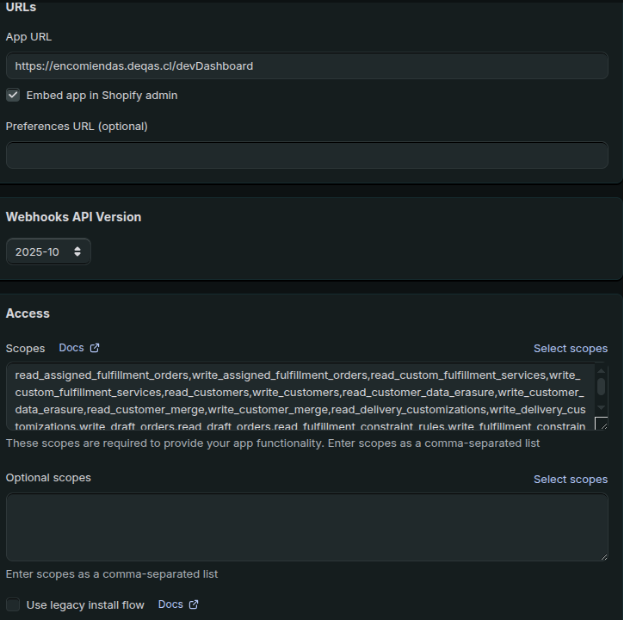
Importante: Asegúrate de seleccionar todos los permisos de la lista. Sin ellos, la integración no funcionará correctamente.
Permisos requeridos — selecciona cada uno en el campo de scopes:
read_assigned_fulfillment_orders write_assigned_fulfillment_orders read_custom_fulfillment_services write_custom_fulfillment_services read_customers write_customers read_customer_data_erasure write_customer_data_erasure read_customer_merge write_customer_merge read_delivery_customizations write_delivery_customizations read_draft_orders write_draft_orders read_fulfillment_constraint_rules write_fulfillment_constraint_rules read_fulfillments write_fulfillments read_merchant_managed_fulfillment_orders write_merchant_managed_fulfillment_orders read_orders write_orders read_products write_products read_third_party_fulfillment_orders write_third_party_fulfillment_orders -
Con los permisos configurados, haz clic en Release y cuando te pida la versión, escribe
V1. Confirma haciendo clic nuevamente en Release. Tu app quedará publicada y lista para usar.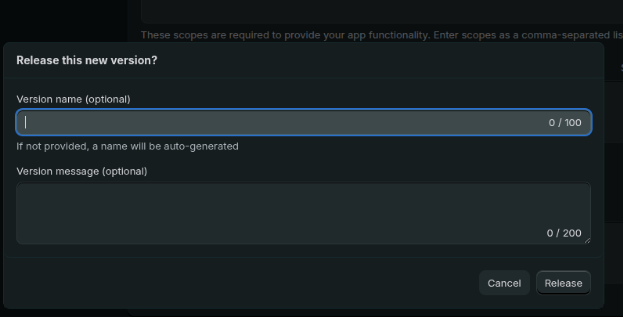
-
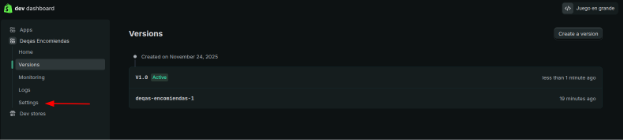
Tras publicarla, verás la pantalla de resumen de la app. Desde aquí obtendrás las credenciales que necesitas para conectarla con Deqas.
-
Ve a la pestaña Configuración (Settings) y copia el Client ID y el Client Secret. Si el secret está oculto, haz clic en el ícono del ojo para revelarlo.
-
Por último, regresa a la pantalla principal de la app y haz clic en Install app. Acepta los permisos en la ventana que aparece. Con esto, la app quedará activa en tu tienda.
Paso 3: Registrar tu tienda en Deqas
-
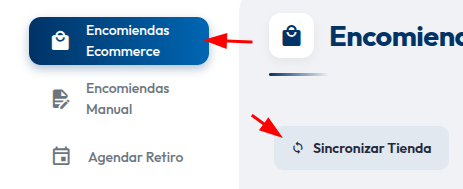
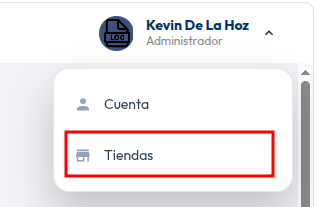
Inicia sesión en tu cuenta de Deqas y haz clic en Tienda en el menú principal.
-
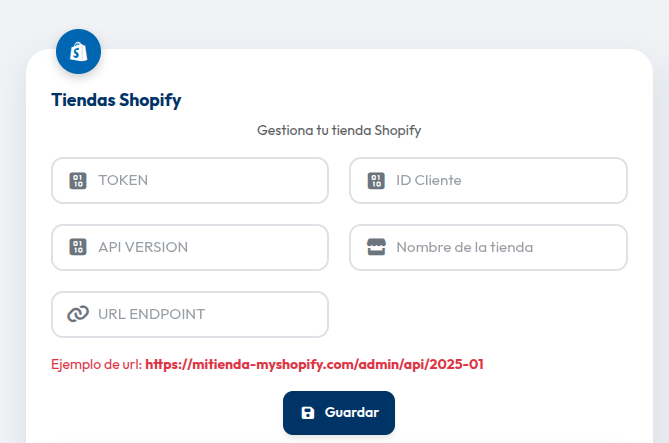
Completa el formulario con los datos obtenidos de tu app de Shopify: Client ID, Client Secret y la URL de tu tienda.
-
Una vez registrada la tienda, dirígete a la sección Encomiendas > E-commerce. Selecciona Shopify como tipo de integración y elige la tienda que deseas sincronizar para comenzar a importar tus pedidos automáticamente.